发布时间:2022-03-22 16:10:36 人气:
一、设备简介
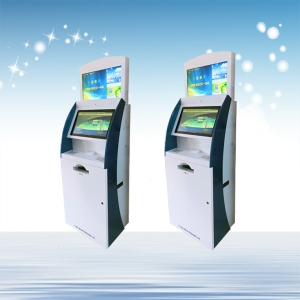
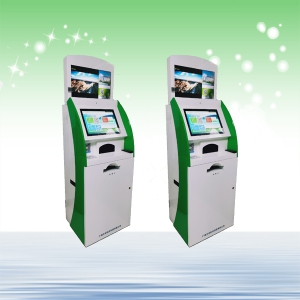
天卓校园自助打印一体机包括自助打印系统软件与智能化终端机硬件两大部分,终端机硬件包括不锈钢双屏机柜、激光高速高清打印机、高性能工控主机、触控显示屏、顶部宣传展示屏、身份证读卡器、智能温度控制器、智能远程控制器、以及其他辅助配套与扩展设备。
系统支持触摸屏操作,并带有虚拟键盘,点击屏幕右侧中部的浮动图标即可调出虚拟键盘。同时设备集成有身份证读卡器、校园卡读卡器,可以支持刷校园卡登录或支付。设备操作台中部为学生证火车票优惠卡充磁器,可以直接刷学生证进行充磁。
二、系统登录
请触摸屏幕,系统即可自动从屏保宣传页面切换到登录页面,此时显示有以下几种登录方式:
(1) 直接输入学号+身份证后六位,点击“登录”按钮即可登录进入打印终端系统。
(2) 点击“刷身份证登录”按钮,然后将身份证放在身份证刷卡区,听到“滴”声后即可自动登录终端系统。
(3) 点击“刷校园卡登录”按钮,然后将校园卡放在校园卡刷卡区,听到“滴”声后即可自动登录终端系统。(如未集成校园卡的学校则不显示该项。)
三、成绩单、各类证明文件打印:
采用以上任何一种方式登录系统后,即可进入图形化的打印列表页面,点击某一打印内容按钮,即可进入对应打印预览页面,然后点击“打印”按钮,系统自动判断是否需要收费。如超出规定的免费次数,系统自动限制不能打印,或显示需付费金额,然后采用微信扫码或刷校园卡的方式完成付款后,系统即开始打印。数秒后,即可在出纸口取出所打印的纸张。打印完毕后,请点击“退出系统”,即可退出系统登录。
进入打印预览页面后,如果部分内容不显示,或者系统提示“缺少**字段信息,请联系教务处补齐信息”,请记住该字段名称,并及时去教务处补充相关信息后方可打印。
四、学生证火车票仿伪卡充磁:
在学校规定的时间段,请将需要充磁的学生证放在一体机操作台中部的充磁器上,即可自动完成充磁。
特别注意:充磁时无需登录打印终端,同时每学期充磁完成后,切勿再次充磁,因为每充一次,磁条芯片会自动激活并减少一次购票优惠,重复充磁会造成该学生证总订票优惠次数的浪费。
五、其他重要说明:
1、如在打印过程中系统显示有纸但不出纸,通常是系统管理端输入的纸张数不准确造成的,请联系教务处更新数据或加纸。如打印时出现卡纸、或系统提示纸张或硒鼓余量不足,请速联系学校教务处。
2、如遇打印终端机未开机,或者出现死机、打印系统未正常启动等异常情况,请尝试关闭终端机后面下方的电源开关,6秒后再开启,通常可恢复正常状态。如故障依然存在,请联系学校教务处或相关管理人员。
3、用户登录系统后,如在60秒内无任何操作,系统亦会自动退出登录,回到登录界面,在登录界面如30秒内无人触摸屏幕,系统主屏幕将自动播放屏保宣传图片。
感谢您的使用,欢迎您向我们公司提出宝贵的意见或建议,祝生活愉快,前程似锦!